① まずはじめに(ログインとホーム画面追加)
インストールは不要です。お送りしたリンクを開いて、メールアドレスを入れるだけで始められます。パスワードはありません。
iPhone:ブラウザ下部の 共有ボタン(□に↑) →「ホーム画面に追加」
Android:右上の ⋮ →「ホーム画面に追加」
普通のアプリと同じアイコンから開けるようになります。
サービス開始まもないため、初回のログインメールが迷惑メールに振り分けられることがあります。見つけたら「迷惑メールではない」を押していただくと、次回から受信トレイに届くようになります。
なお、メールの送信は1分に1回までです。連打せず、届いた最新のメールをお使いください。
② 物件をつくる
過去の物件を探す
📋 一覧・検索 では、次の方法で絞り込めます。
| 並び順 | 最近さわった順/登録が新しい順/登録が古い順/名前順 |
|---|---|
| 時期 | 「2026年7月(3件)」のように、物件がある月だけが表示されます。選ぶとその月の物件だけに絞られます |
| キーワード | 物件名・住所・部屋番号・管理会社で検索。時期との併用もできます |
③ 間取りを描く
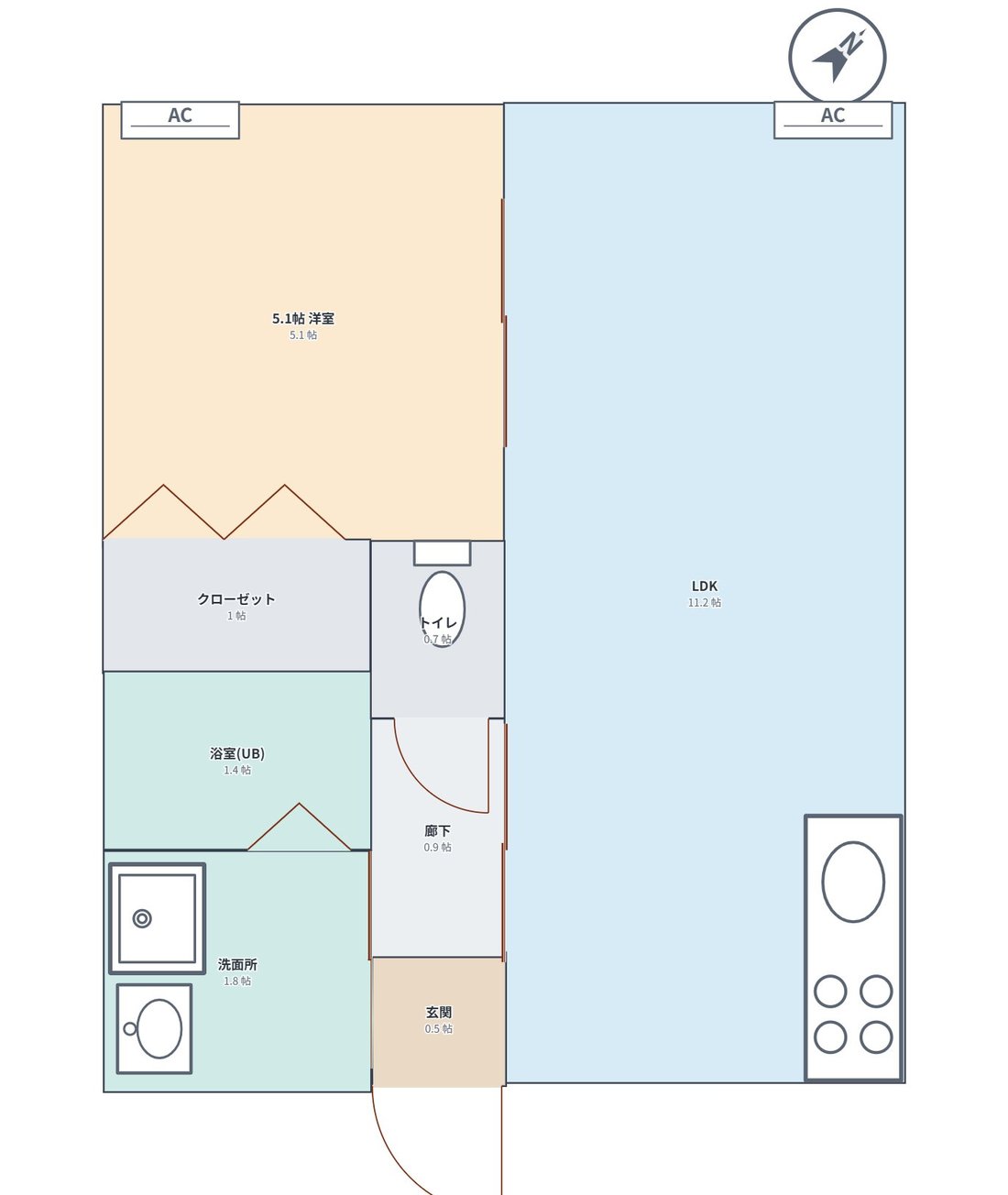
部屋を置く
左側(スマホは ☰ パーツ)の一覧から、「6帖 洋室」「LDK」などをタップするだけで画面に置かれます。
- 移動:部屋をドラッグ(910mm単位で吸着します)
- 大きさ変更:部屋を選んで、右側で幅・高さを数値入力。または角の■をドラッグ
- 回転・複製・削除:部屋を選ぶと画面上にボタンが出ます
- 変則的な形:辺の「+」で角を追加、頂点をダブルタップで削除。L字・コの字は最初から用意されています
建具(ドア・窓)を入れる
「片開きドア」「窓」などのボタンを押してから、部屋の壁をタップすると設置されます。位置は壁の上をドラッグして調整、開き勝手は選択後に反転できます。
設備・方位を置く
キッチン・トイレ・洗面台・浴槽・下駄箱・エアコン・方位マーク(北)が置けます。置いたあとドラッグで移動、R または「⟳回転」で向きを変えられます。
方位マークを置いて選択すると「🧭 現在地の方位」ボタンが出ます。押したあと、スマホの上側を図面の「上方向」に向けて「この向きで確定」を押すだけで、北の向きが自動で入ります。
※ 分電盤・エアコン・鉄骨・磁石入りスマホケースの近くでは数値がずれます。1mほど離れて測り、必要なら「⟳回転」で微調整してください。iPhoneでは初回にセンサー使用の許可を求められます。
便利な操作
| やりたいこと | 操作 |
|---|---|
| 画面を動かす | 何もない所をドラッグ(スマホは1本指) |
| 拡大・縮小 | マウスホイール/スマホは2本指 |
| 全体を表示 | 画面下の「全体表示」 |
| 寸法の細かさを変える | 画面下の「尺910」を押す(910→455→303→自由) |
| 誤操作を防ぐ | 画面下の 🔒ロック。完成したらロックしておくと、触っても動きません |
④ 既存の間取り図をなぞる(下絵)
管理会社からもらった間取り図がある場合は、それを下敷きにしてなぞるのが一番早く、正確です。
⑤ 2部屋目からが本番(複製して使い回す)
このアプリが一番役に立つのはここです。同じアパートの部屋は、間取りがほとんど同じことが多いはずです。
同じ物件の別の部屋をつくる
⑥ 数量を確認する・出力する
間取りを描くだけで、右側(スマホは ℹ 情報)に数量が自動で出ています。
- 床面積(㎡・帖)
- 壁面積(建具の開口を差し引いた正味)
- 天井面積
- 巾木の長さ(床に接する建具の幅は差し引き済み)
- 廻り縁の長さ
部屋を選ぶと、その部屋の面ごと(面1・面2…)の内訳も確認できます。
出力する
| 数量CSV | 面ごとの明細をCSVで出力。Excelで開けます |
|---|---|
| 画像(A4) | 間取り図+数量サマリーをA4画像で保存 |
| 印刷 | そのままA4で印刷 |
| 共有 | LINEやメールで図面を送る |
⑦ 退去リフォーム仕様書をつくる
管理会社ごとに単価を切り替える
管理会社によって単価が違う場合は、単価セットを使います。
- まず1枚の仕様書で、ある管理会社向けの単価に直す
- 「+ 現在の単価をこの名前で登録」を押して会社名を付ける(例:管理部、ハウシード)
- 次からは「この仕様書の管理会社」で選ぶだけで、単価が一括で切り替わります
見積書にする(2つの方法)
| 間取りメーカーの 📄 見積 | 数量だけを渡します。単価は見積側で入力。チェックした壁面には図面にも赤丸の番号①②…が入るので、「この①は図面のここ」と説明できます。 |
|---|---|
| 仕様書の 📄 見積を作成 | 単価と金額まで入った状態で渡します。仕様書でチェックした工事項目とクロス・床が、そのまま見積の明細になります。こちらの方が早く仕上がります。 |
⑧ 写真・物件カルテ
🗂 物件カルテ の中に、物件の情報がまとまっています。
| 基本情報 | 管理会社・担当者・物件名・号室・住所・メモ |
|---|---|
| 地図 | 住所から自動でピン表示。ピンをドラッグして微調整も可能。Googleマップで開けます |
| 写真 | 現況写真を登録。傷や汚れの記録に |
| 配置・駐車 | 駐車位置メモと、配置図(画像・PDF) |
| 修繕記録 | 箇所・内容・日付(依頼/対応/完了)・費用・状態・写真 |
⑨ スタッフと共有する
スタッフを招待する(オーナーのみ)
共有されるとどうなるか
- 現場のスマホで入力した内容が、事務所のPCに数秒で反映されます
- 同じ物件を他の人が開いていると、画面にオレンジ色の「〇〇さんもこの物件を開いています」が出ます(ドラッグで動かせます/×で消せます)
- 物件の削除はオーナーだけができます。スタッフの画面には削除ボタンが出ません
⑩ よくある質問
電波のない現場でも使えますか?
使えます。間取りの作成・編集は電波がなくても行えます。電波が戻った時点で自動的にクラウドへ保存されます。
データが消えることはありませんか?
端末とクラウドの両方に保存されるので、通常は消えません。ただし大切な物件は 保存JSON でファイルにも控えておくと万全です。
スマホとパソコンの両方で使えますか?
使えます。同じメールアドレスでログインすれば、同じ内容が表示されます。アプリの画面に戻ったときに自動で最新になります。
間違えて部屋を消してしまいました
Ctrl+Z のような取り消し機能はまだありません。完成した間取りは 🔒ロック をかけておくと、誤操作を防げます。
物件はいくつまで作れますか?
モニター期間中は無制限です。期間終了後に無料プランへ移行した場合も、今ある物件はすべてそのまま使えます(閲覧・編集・同期に制限はありません)。新しい物件の追加のみ、20件までとなります。
使い方が分からない・こうしてほしい
☁ クラウド →「💬 要望・不具合を運営に送る」からお送りください。開発担当が直接確認します。分かりにくい点はどんどん教えてください、改善します。